
KPI-rapporten — från Excel-kaos till chefsklar rapport
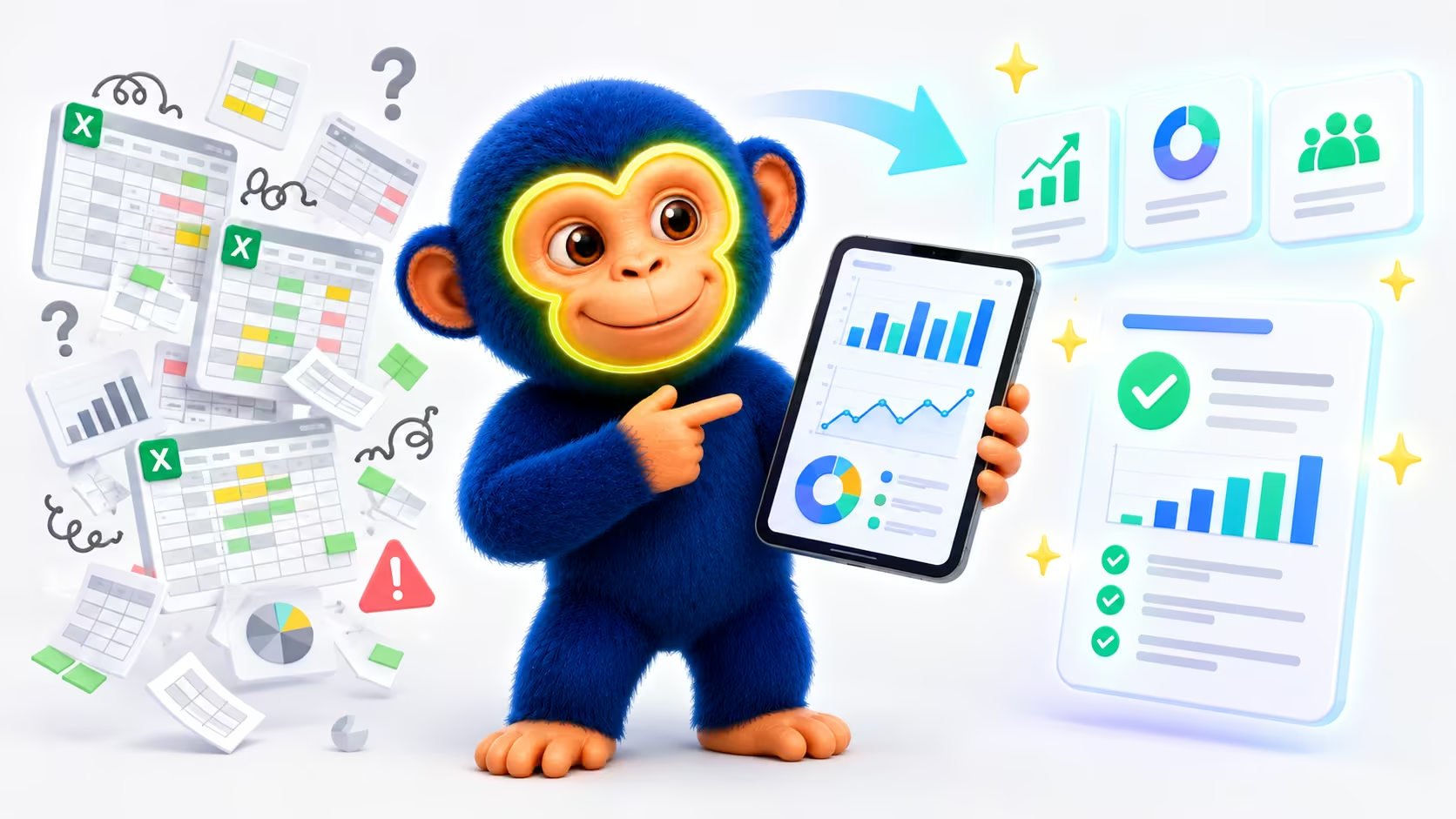
Fyra steg som gör rörig rådata till en KPI-rapport på en sida: städa datan, hitta trenderna, formulera insikterna och bygg rapporten.
Medel
30 min
Du sitter med en exportfil full av siffror, chefen vill ha svar innan lunch, och Excel-formlerna känns som ett minfält du helst inte rör. Låter det bekant?
KPI-rapporten är en AI-driven arbetsprocess som tar dig från rå, rörig data till en färdig rapport med insikter, trender och rekommendationer – utan att du behöver vara analytiker på heltid. Du klistrar in datan, kör fyra prompter i rätt ordning, och får ut något du faktiskt kan skicka vidare. Ingen magi, bara ett smart sätt att strukturera samtalet med AI:n så den gör det tunga jobbet: räkna, jämföra och formulera.
Det som gör den här mallen annorlunda är att den inte försöker göra allt i en enda jätteprompt. Många fastnar just där – slänger in hela kalkylarket och ber om "en analys", och får tillbaka något vagt och generiskt. Genom att dela upp jobbet i fyra tydliga steg tvingar du AI:n att göra en sak i taget, vilket ger både bättre och mer pålitliga resultat.
När KPI-rapporten är perfekt för dig
- Månadsrapporter till ledningsgrupp eller styrelse
- Uppföljning av försäljnings- eller marknadsföringskampanjer
- Sammanställning av kundnöjdhet eller supportstatistik
- Kvartalsvisa avstämningar där du snabbt behöver hitta trender
- Ad hoc-analyser när någon frågar "hur går det egentligen?"
Vad du behöver innan du börjar
Du behöver rådatan i textform – kopiera celler direkt från Excel eller Sheets, eller exportera som CSV och klistra in den i chatten. Ju renare källdata (tydliga rubriker, samma enheter rakt igenom, inga sammanslagna celler), desto bättre blir resultatet. Har du flera flikar eller datakällor, kör en flik i taget istället för att slänga in allt på en gång.
Vilket AI-verktyg passar bäst
De stora chattbotarna klarar alla grundjobbet, men det finns skillnader värda att känna till. Claude och Gemini har generellt ett större kontextfönster, vilket är praktiskt om du klistrar in flera flikar eller ett helt års data på en gång. ChatGPT är ofta starkast på att formulera insikterna i ett snyggt, chefsvänligt språk i sista steget. Har du redan datan i Google Sheets kan Gemini jobba direkt i kalkylarket, vilket sparar ett klipp-och-klistra-steg. Testa gärna samma prompt i två verktyg första gången du kör mallen – du märker snabbt vilket som passar din typ av data bäst.
Steg 1: Städa och strukturera rådatan
Rådata från en export är sällan redo att analyseras direkt – kolumner saknar rubriker, vissa celler är tomma, datum står i tre olika format, och en kollega har av misstag sammanfogat två celler i mitten av arket. Om du hoppar rakt på analysen med den här typen av data är risken stor att AI:n antingen kraschar på tolkningen eller, värre, gissar sig till vad som borde stå där. Låt den göra det tråkiga jobbet först, i ett separat steg, så att du kan bocka av att grunden är ren innan du bygger vidare.
{{Jag klistrar in rådata nedan. Din uppgift är att:
1. Identifiera kolumnrubriker och datatyper
2. Flagga saknade värden eller uppenbara fel
3. Presentera datan som en ren tabell
Rådata:
[KLISTRA IN DIN DATA HÄR]
Svara bara med den städade tabellen och en kort lista över vad du korrigerade.}}
Steg 2: Hitta mönster och avvikelser
Nu när datan är städad kan du be AI:n leta efter det som faktiskt är intressant – inte bara summera, utan peka ut vad som förändrats och varför det spelar roll. Det här är steget där en analytiker skulle spendera en halvtimme med räknesnurror och pivottabeller; här får du samma djup på någon minut, förutsatt att du är tydlig med att AI:n bara får dra slutsatser den faktiskt kan belägga i tabellen.
{{Utgå från den städade tabellen ovan. Analysera datan och identifiera:
1. De tre viktigaste trenderna över tid
2. Eventuella avvikelser eller oväntade resultat
3. Vilka KPI:er som förbättrats respektive försämrats mest
Använd bara siffrorna i tabellen. Om du är osäker på en slutsats, säg det istället för att gissa.}}
Steg 3: Formulera insikter i klarspråk
En analys full av procentsatser säger inte mycket för den som ska agera på den. Ledningsgruppen bryr sig inte om att "konverteringsgraden ökade med 2,3 procentenheter" – de vill veta vad det betyder för nästa kvartals mål. Nästa steg är därför att översätta siffrorna till mänskligt språk, med fokus på konsekvens snarare än matematik.
{{Skriv om analysen ovan till tre korta insikter som en icke-analytiker förstår direkt. Varje insikt ska ha:
- En rubrik på max åtta ord
- 2-3 meningar förklaring
- Vad det betyder i praktiken för verksamheten
Undvik fackspråk och långa meningar.}}
Steg 4: Bygg chefsrapporten
Sista steget samlar allt i ett dokument som faktiskt går att skicka vidare utan större redigering. Det här är också stunden att vara tydlig med formatet – be om en viss längd och struktur, annars riskerar du att få en lång, ostrukturerad text som du ändå måste klippa i.
{{Sätt ihop en KPI-rapport med följande struktur:
1. Sammanfattning (max 100 ord)
2. Nyckeltal i punktform med jämförelse mot föregående period
3. De tre insikterna från tidigare steg
4. Två konkreta rekommendationer för nästa period
Tonen ska vara professionell men lättläst. Max en A4-sida.}}
Bonus: Anpassa för återkommande rapporter
Gör du samma rapport varje månad? Spara strukturen som en egen instruktion eller ett eget projekt i din AI-chatt så slipper du bygga om den från grunden varje gång. De flesta chattbotar låter dig spara "anpassade instruktioner" som gäller för alla framtida konversationer i det projektet – perfekt för en återkommande rapport där bara siffrorna förändras.
{{Spara följande som mall för mina framtida månadsrapporter: [KLISTRA IN STRUKTUREN FRÅN RAPPORTEN OVAN]. Nästa gång jag klistrar in ny data, följ exakt samma struktur och ton utan att jag behöver be om det igen.}}
Varför det här funkar
Genom att dela upp arbetet i fyra separata steg – städa, analysera, formulera, sammanställa – slipper AI:n göra allt på en gång. Det minskar risken för att den blandar ihop rådata med tolkning, vilket är precis där hallucinationer brukar smyga sig in. Varje steg bygger dessutom på föregående svar, så du kan stanna upp och rätta till om något ser fel ut innan du går vidare, istället för att upptäcka felet först i det färdiga dokumentet.
Det finns också en psykologisk fördel: när uppgiften är uppdelad i fyra hanterbara bitar känns den mindre skrämmande att sätta igång med. Du behöver inte ha hela rapporten klar i huvudet innan du börjar – du behöver bara veta vad steg ett är.
Vanliga misstag
Att klistra in för mycket på en gång. Flera flikar, olika tidsperioder och blandade valutor i samma prompt gör att AI:n tappar tråden. Kör en datakälla i taget.
Att hoppa över städ-steget. Det känns som ett extra steg, men rörig indata ger rörig analys. De två minuterna du lägger på steg 1 sparar tio minuter senare.
Att lita blint på siffrorna. AI:n kan räkna fel eller runda på ett sätt du inte förväntar dig. Stäm alltid av de viktigaste totalsummorna och procentsatserna mot källan innan rapporten skickas.
Att glömma jämförelsen. En siffra utan kontext säger ingenting. Be alltid om jämförelse mot föregående period eller mot mål, annars blir rapporten bara en lista med tal.
Att inte specificera målgruppen. En rapport till styrelsen och en rapport till det egna teamet ska inte se likadana ut. Säg åt AI:n vem som ska läsa den, så anpassas både detaljnivå och ton automatiskt.
Nästa steg
Vill du gå djupare i själva dataanalysen? Kolla in Data-analytikern för fler tekniker att gräva i siffror. Och om du vill förstå varför AI:n ibland hittar på saker, läs om AI-hallucination och hur stora datamängder påverkar vad AI:n faktiskt kan hålla reda på i sitt kontextfönster.
Du sitter med en exportfil full av siffror, chefen vill ha svar före lunch och Excel-formlerna känns som ett minfält. Låter det bekant?
KPI-rapporten tar dig från rå och rörig data till en färdig rapport med insikter och rekommendationer, utan att du behöver vara analytiker på heltid. Mallen gör inte allt i en jätteprompt. Många fastnar just där: de klistrar in hela kalkylarket, ber om "en analys" och får något vagt tillbaka. Fyra steg i ordning ger både bättre och mer pålitliga svar.
Använd den här mallen när:
- du gör månadsrapporter till ledningsgruppen eller styrelsen
- du följer upp en försäljnings- eller marknadskampanj
- du sammanställer kundnöjdhet eller supportstatistik
- du snabbt behöver hitta trender inför en kvartalsavstämning
- någon frågar "hur går det egentligen?" och vill ha svar i dag
Vad du får ut
En städad tabell, en analys av trender och avvikelser, tre insikter i klarspråk och en rapport på en A4 med två rekommendationer. Du behöver bara datan i textform: kopiera cellerna från Excel eller Sheets, eller klistra in en CSV.
Städa rådatan
Först, varje gång. Har du flera flikar eller källor, kör en i taget.
Kolumner: Månad (datum), Säljare (text), Order (antal), Intäkt (kr)
Ändrat: Datum i tre format blev ÅÅÅÅ-MM. "tkr" i två rader räknades om till kronor.
Kontrollera: Mars saknar värden för Nora. Intäkten i juni för Ali är tio gånger högre än snittet «KONTROLLERA».
Hitta mönster och avvikelser
När datan är ren. Det här ersätter halvtimmen med pivottabeller.
Trend 1: Intäkten ökade varje månad under kvartalet, från 412 000 till 498 000 kr (+21 %).
Avvikelse: Antalet order sjönk i augusti, men snittordern steg med 30 %.
Möjlig förklaring (gissning): Färre men större kunder efter sommarkampanjen. Kontrollera mot kampanjlistan.
Formulera insikterna
När analysen är klar och ska läsas av någon som inte har sett siffrorna.
Kunderna köper mer per gång
Snittordern steg med 30 procent i augusti, fast antalet order sjönk. Sommarkampanjen lockade färre men större kunder.
I praktiken: Vi kan nå målet med färre affärer om vi fortsätter rikta oss till större kunder.
Bygg chefsrapporten
Sist. Läs igenom och stäm av de viktigaste siffrorna mot källan innan du skickar.
Sammanfattning: Intäkten ökade med 21 procent under kvartalet och ligger 4 procent över mål. Ökningen kommer från större order, inte fler kunder …
Nyckeltal: Intäkt 1 380 tkr (+21 %) · Order 412 (−6 %) · Snittorder 3 350 kr (+29 %)
Rekommendation 1: Rikta novemberkampanjen mot kunder med över 20 anställda. Ansvarig: Sara. Mått: snittorder över 3 000 kr.
Därför blir siffrorna begripliga med KPI-rapporten
När jobbet delas upp i städa, analysera, formulera och sammanställa slipper AI:n göra allt på en gång. Det minskar risken att rådata och tolkning blandas ihop, vilket är precis där hallucinationer brukar smyga sig in. Varje steg bygger på det förra, så du kan stanna och rätta något som ser fel ut innan det hamnar i den färdiga rapporten.
Gör du samma rapport varje månad? Lägg stegen och strukturen i ett projekt eller en Custom GPT. Då klistrar du bara in nya siffror. Följdprompten i steg 4 sparar strukturen åt dig i samma chatt.
Vilken AI till vilket steg? Claude och Gemini har stora kontextfönster, vilket hjälper när du klistrar in mycket data. Gemini kan läsa direkt i Google Sheets. ChatGPT kan räkna i sin kodmiljö när du laddar upp en fil, vilket gör summorna säkrare i steg 1 och 2.
Tänk på vad du klistrar in. Ta bort namn och personuppgifter om rapporten handlar om enskilda medarbetare, och använd en tjänst som arbetsgivaren har godkänt.
Vanliga misstag
Att klistra in för mycket på en gång. Flera flikar, perioder och valutor i samma prompt gör att AI:n tappar tråden. En källa i taget.
Att hoppa över städningen. Rörig indata ger rörig analys.
Att lita blint på siffrorna. Stäm av de viktigaste summorna mot källan innan rapporten skickas.
Att glömma läsaren. Säg vem som ska läsa, så anpassas både detaljnivå och ton.
Nästa fas
Nu vet teamet hur det går. Bestäm hur ni ska använda AI tillsammans med AI-policyn →, eller gräv djupare i siffrorna med Data-analytikern.

Apan har sett för många KPI-rapporter som blir liggande i en mapp ingen öppnar. Trixet är inte att klämma in fler siffror – det är att göra dem begripliga för den som faktiskt ska agera på dem. Kör de fyra stegen i ordning, hoppa aldrig över städningen, så sparar du både din egen kväll och chefens tålamod. 🐒
Vanliga frågor
Fler AI-mallar
