
Mötesanteckningarna — från ljud till sammanfattning och actions
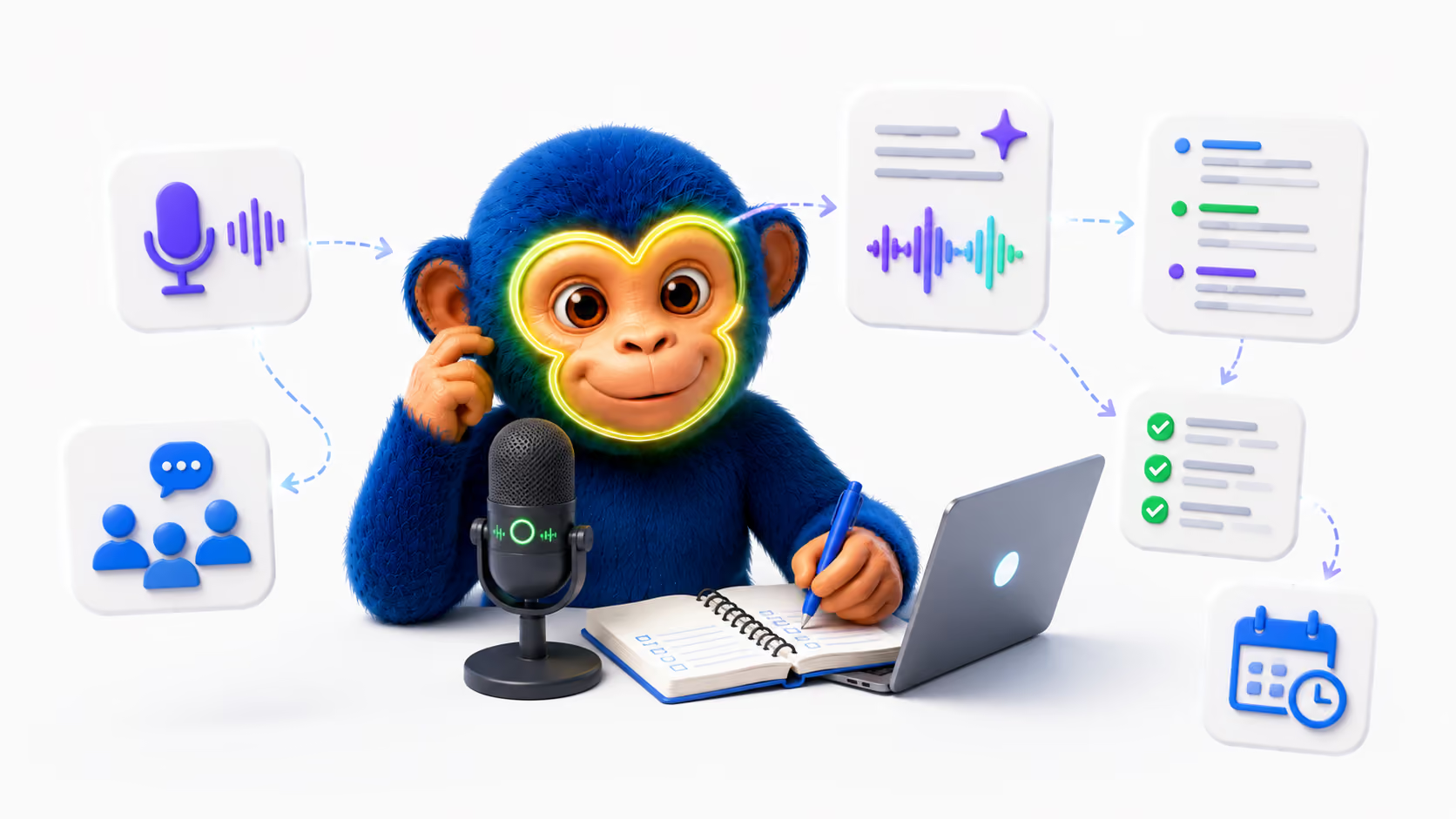
Ladda upp en mötesinspelning och få sammanfattning, beslut och actions på tre minuter med en färdig AI-prompt.
Nybörjare
15 min
Du sitter i möte efter möte, nickar, antecknar lite — och tre dagar senare minns ingen vem som lovade vad. Bra beslut rinner ut i sanden, inte för att de var dåliga, utan för att ingen skrev ner dem ordentligt. Det är rent slöseri, och det kan du sluta med idag.
Med en mötesinspelning, ett transkriberingsverktyg och en enda smart prompt förvandlar du en timmes rörigt snack till en glasklar sammanfattning med beslut och actions — på under tre minuter. Ingen mer efterhandsgissning, inga fler ”vad sa hon egentligen?”. Den här mallen visar dig exakt hur, steg för steg, även om du aldrig transkriberat något förr.
När den här mallen är perfekt
- Veckomöten och avstämningar där actions annars glöms bort direkt.
- Kundmöten du vill kunna gå tillbaka till, nästan ord för ord.
- Workshops och brainstorms med många idéer och lösa trådar.
- Styrelse- och ledningsmöten där besluten måste dokumenteras korrekt.
- Långa Teams-samtal du inte orkar lyssna igenom en gång till.
Vad du får ut
Målet är inte en vägg av text — det är ett dokument du faktiskt kan agera på. När du är klar har du en kort översikt av mötet, en lista med de beslut som fattades, och en actions-lista där varje uppgift har en ansvarig och en deadline. Du får också en lista med öppna frågor som togs upp men aldrig landade, så att inget viktigt faller mellan stolarna. Det bästa? Du behöver inte längre vara den som frenetiskt antecknar under mötet och därför missar själva samtalet — du kan vara närvarande och lita på att inspelningen fångar allt. Hela grejen tar sedan ungefär lika lång tid som att koka en kopp kaffe.
Steg 1: Gör mötet till text
Innan AI:n kan sammanfatta något behöver den mötet i textform. Om du haft mötet i Teams eller Google Meet finns det ofta en inbyggd transkribering du bara kan ladda ner. Har du en ljudfil istället? Kasta in den i Otter.ai, Fireflies eller gratisverktyget Whisper — alla klarar svenska bra. Du behöver inte städa texten först. Det spelar ingen roll om transkriberingen är lite rörig, stavar fel eller saknar skiljetecken; AI:n reder ut det i nästa steg. Målet just nu är bara att få orden från ljud till bokstäver. Ett litet tips: spelade du in på mobilen fungerar de flesta verktyg med vanliga ljudformat som mp3 och m4a, så du behöver inte konvertera något.
Steg 2: Kör huvudprompten
Nu kommer magin. Kopiera prompten nedan, klistra in din transkribering längst ner, och kör den i ChatGPT, Claude eller din favorit-AI. Prompten är byggd för att tvinga fram struktur — inte en luddig sammanfattning, utan just de delar du behöver.
{{Du är en erfaren mötessekreterare. Nedan får du en råtranskribering från ett möte. Sammanfatta den åt mig.
Leverera exakt detta, i den här ordningen:
1. ÖVERSIKT: 3–4 meningar om vad mötet handlade om.
2. BESLUT: punktlista med varje beslut som fattades.
3. ACTIONS: tabell med kolumnerna Uppgift, Ansvarig och Deadline.
4. ÖPPNA FRÅGOR: sådant som togs upp men inte landade.
5. OSÄKERT: markera allt du är osäker på så jag kan dubbelkolla.
Skriv på svenska, kort och konkret. Hitta inte på namn, siffror eller datum som inte nämns i texten.
Här är transkriberingen:
[KLISTRA IN DIN TRANSKRIBERING HÄR]}}
Lägg märke till två saker: vi ber om en särskild OSÄKERT-sektion, och vi säger uttryckligen åt AI:n att inte hitta på. Det är din försäkring mot att felaktiga ”fakta” smyger sig in i protokollet.
Bonus: Skriv uppföljningsmejlet direkt
När sammanfattningen är klar är du bara ett steg från att stänga loopen. Kör den här prompten i samma chatt så skriver AI:n mejlet som skickar ut besluten till alla — innan du hunnit tänka ”jag gör det senare”.
{{Utgå från sammanfattningen ovan. Skriv nu ett kort uppföljningsmejl till deltagarna på [MÖTESNAMN].
Ton: [vänlig och rak / formell].
Inkludera: en mening om vad vi bestämde, actions-listan med ansvarig och deadline, samt datum för nästa möte om det nämndes.
Håll det under 150 ord och avsluta med en tydlig uppmaning att höra av sig vid frågor.}}
Varför det funkar
Hemligheten är att du ber om en bestämd struktur istället för en allmän ”sammanfattning”. När du säger exakt vilka rubriker du vill ha — översikt, beslut, actions, öppna frågor — slutar AI:n gissa vad du menar och börjar leverera. Actions-tabellen med ansvarig och deadline är själva poängen: den gör skillnad mellan ”vi pratade om det” och ”någon äger det”. Och OSÄKERT-sektionen håller dig i förarsätet — du litar aldrig blint, du dubbelkollar det som behövs.
Pro-tips för skarpare resultat
- Har mötet flera talare? Be AI:n att gruppera actions per person, så ser alla direkt vad just de äger.
- Långt möte över en timme? Dela transkriberingen i två delar, kör prompten på varje och klistra sedan ihop resultaten.
- Spara prompten som en ”projekt-” eller favoritmall i din AI, så slipper du klistra in den varje gång — du byter bara ut transkriberingen.
- Kör en extra runda där du ber AI:n prioritera de tre viktigaste actionsen, så vet alla var de ska börja på måndag.
Har du internationella deltagare? Lägg bara till en rad om att svaret ska vara på engelska, så får du samma struktur på ett annat språk utan att skriva om något.
Vanliga misstag
Du städar transkriberingen först. Slöseri med tid. AI:n hanterar rörig råtext alldeles utmärkt — klistra in den som den är och låt modellen göra jobbet.
Du ber om ”en sammanfattning” och inget mer. Då får du en grå textklump utan actions. Var specifik med vilka delar du vill ha, precis som i prompten ovan.
Du litar blint på resultatet. AI:n kan missuppfatta vem som sa vad, särskilt när flera pratar i mun. Skumma alltid igenom OSÄKERT-sektionen innan du skickar vidare.
Du glömmer bort integriteten. Ett möte innehåller personuppgifter. Informera deltagarna att du spelar in, och tänk efter vilket verktyg du laddar upp känsligt material i.
Nästa steg
Nu när råtexten blir till anteckningar på minuter kan du bygga vidare. Vill du planera själva mötet lika smart? Kika på Möteskartan. Ska besluten ut i snygga mejl varje gång? Ta hjälp av Mailmästaren. Och vill du bli vassare på att formulera prompter överlag, börja med Frågemallen. Testa mallen på ditt nästa möte — du kommer aldrig vilja gå tillbaka.

Möten dör sällan av dåliga idéer — de dör av att ingen kom ihåg vem som skulle göra vad. Låt AI:n hålla i pennan medan du håller i samtalet, så slipper du vara den som mailar ”vad bestämde vi egentligen?” på fredag eftermiddag. 🐒
Frågor
Du behöver två saker: ett verktyg som gör om ljud till text, och en AI som sammanfattar texten. För transkriberingen funkar Otter.ai, Fireflies eller gratisverktyget Whisper (från OpenAI) riktigt bra på svenska. Många mötesplattformar som Teams och Google Meet har dessutom inbyggd inspelning och transkribering. När du har texten klistrar du in den i valfri chatt-AI som ChatGPT eller en annan språkmodell. Du behöver alltså inte köpa något dyrt paket — en gratis transkribering plus en vanlig AI-chatt räcker långt för de flesta möten.
Nyckeln ligger i hur du formulerar din prompt. Be inte bara om en sammanfattning — då får du en grå textklump. Säg istället exakt vilka delar du vill ha: en kort översikt, en lista med fattade beslut, och en actions-lista med ansvarig person och deadline för varje punkt. Ju tydligare struktur du ber om, desto skarpare blir resultatet. Ett bra knep är att be AI:n markera osäkra punkter separat, så att du snabbt ser vad som behöver dubbelkollas mot inspelningen. Då slipper du lita blint på texten och undviker att en AI-hallucination smyger sig in i dina anteckningar.
Det beror på verktyget och innehållet. Ett möte innehåller ofta personuppgifter, så du bör tänka efter innan du laddar upp inspelningen någonstans. Först: informera deltagarna om att mötet spelas in och bearbetas med AI. Andra: välj ett verktyg som lagrar data inom EU och inte tränar sina modeller på ditt innehåll — kolla villkoren. För känsliga möten kan du köra transkribering lokalt med Whisper, så att ljudet aldrig lämnar din dator. Anonymisera gärna namn innan du klistrar in texten i en chatt-AI. Är du osäker, håll de mest känsliga detaljerna utanför AI:n helt.
Fler AI-mallar
